Начало / Ръководство
Как работи SAF‑T Bridge
Онлайн инструмент за счетоводни кантори и главни счетоводители. Качвате сметкоплана и хронологичния регистър (журнала) като Excel или CSV от програмата, с която работите; системата ги превръща в SAF‑T XML по XSD схема V_1.0.3 на НАП — готов за подаване с КЕП. Настройвате всеки клиент веднъж; всеки следващ месец качвате само новия регистър.
Еднократно · стъпки 1–5
Настройка на клиента
Регистрация, клиент, сметкоплан, свързване, профил.
Всеки месец · стъпки 6–9
Регистър → проверка → XML
Качвате журнала, проверявате, изтегляте и подавате с КЕП.
Съдържание · 1 · Регистрация
Еднократна настройка
Стъпка 1: Регистрирайте се
Регистрацията е с код за покана — получавате го след демонстрацията (или го заявете на sales@saft-bridge.com). Отворете страницата за регистрация и попълнете кода, име, служебен имейл и парола. Без банкова карта; работи в браузъра, без инсталация, през криптирана връзка (HTTPS/TLS).
Стъпка 2: Добавете клиент
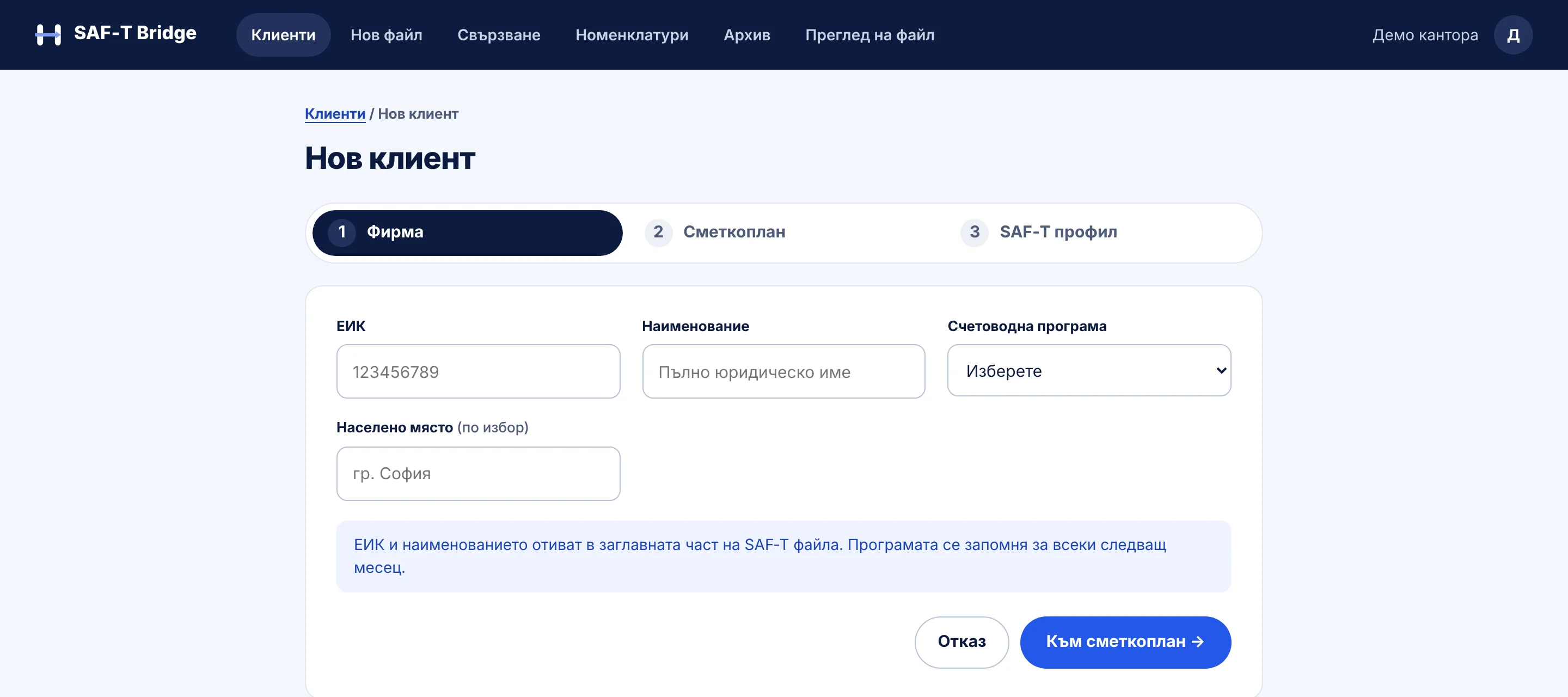
След влизане виждате таблото „Портфолио клиенти“. Натиснете „Нов клиент“: задължителни са ЕИК (9 или 13 цифри) и наименование. Град и адрес са по избор и могат да се попълнят по-късно в профила. Данните се запазват — следващия месец не ги попълвате наново.
Стъпка 3: Качете сметкоплана
Като Excel или CSV файл от вашата програма. Колоните се разпознават автоматично — не ги преименувайте и не преформатирайте файла.
Стъпка 4: Свържете сметките с кодовете на НАП
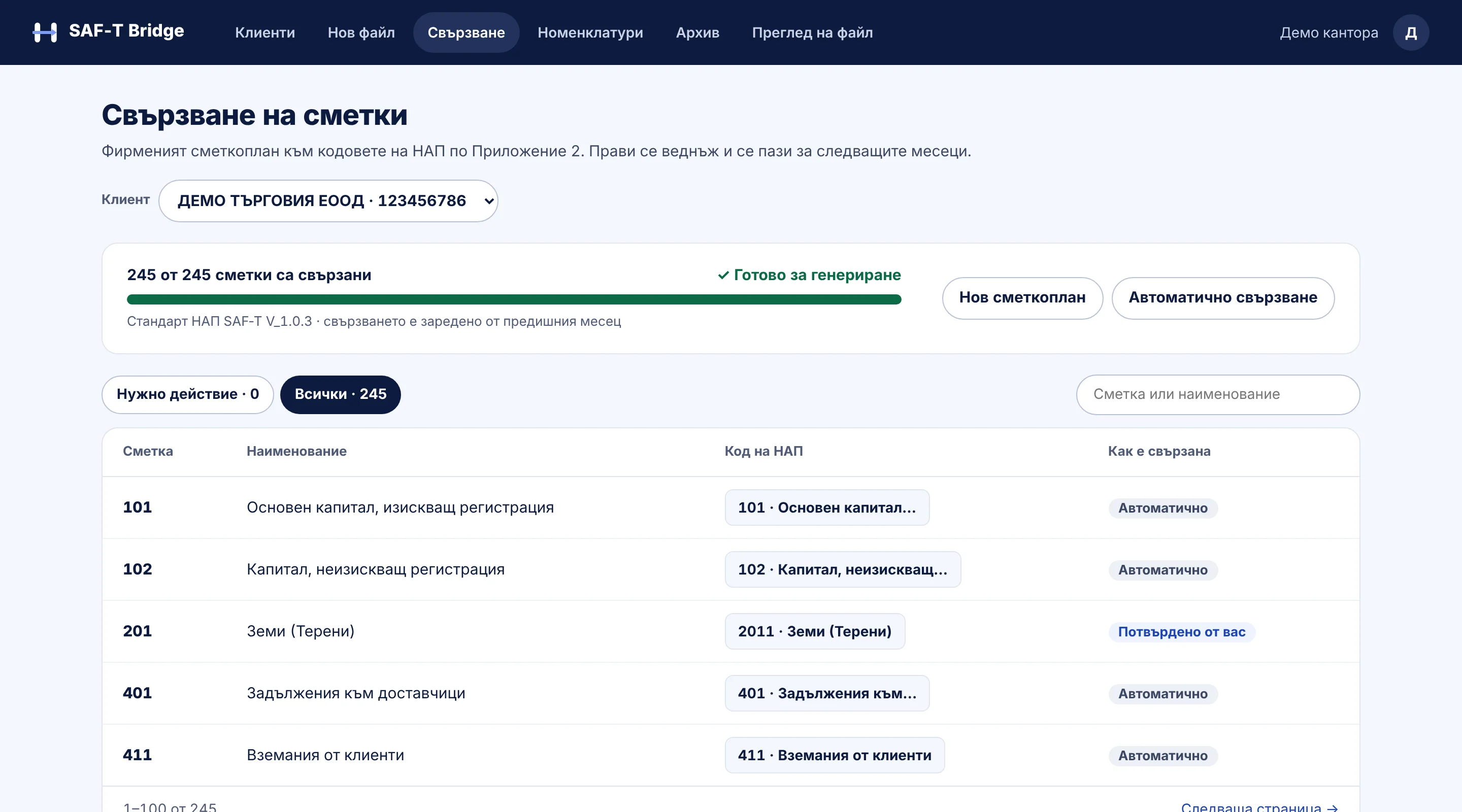
Повечето сметки се свързват автоматично. Останалите избирате от списък с кодовете по Приложение 2. Свързването се пази за следващите месеци — само нови сметки ще трябва да свържете.
Защо е важно
Стъпка 5: Попълнете SAF‑T профила
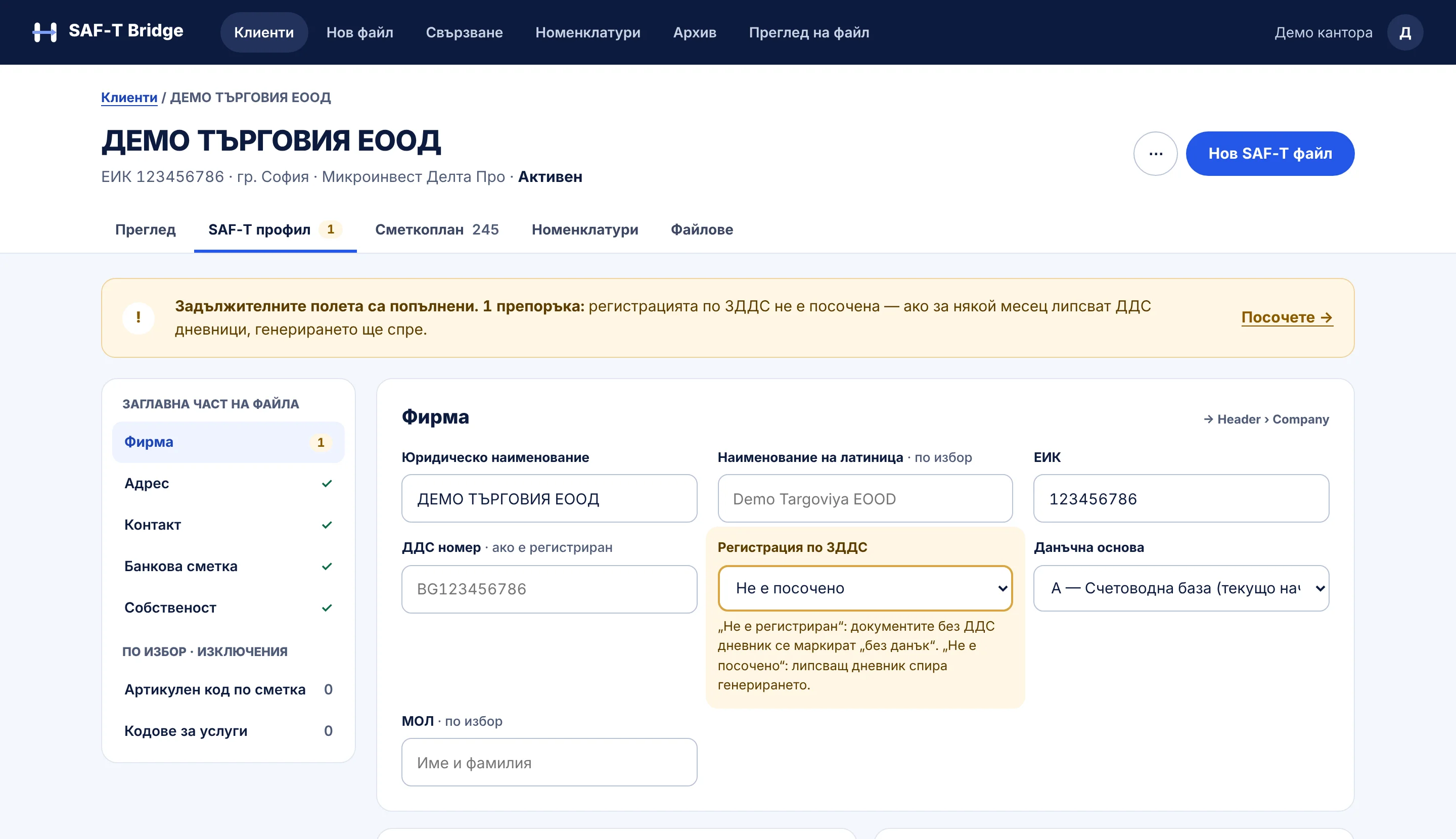
Фирмени данни (юридическо наименование, МОЛ, ДДС номер), адрес (град е задължителен), банкова сметка (IBAN е задължителен) и собственост — данните за заглавната част на файла. Таблото показва какво липсва, преди да генерирате. Попълвате профила веднъж на клиент.
Не пропускайте тази стъпка
Всеки месец
Стъпка 6: Изберете период и качете регистъра
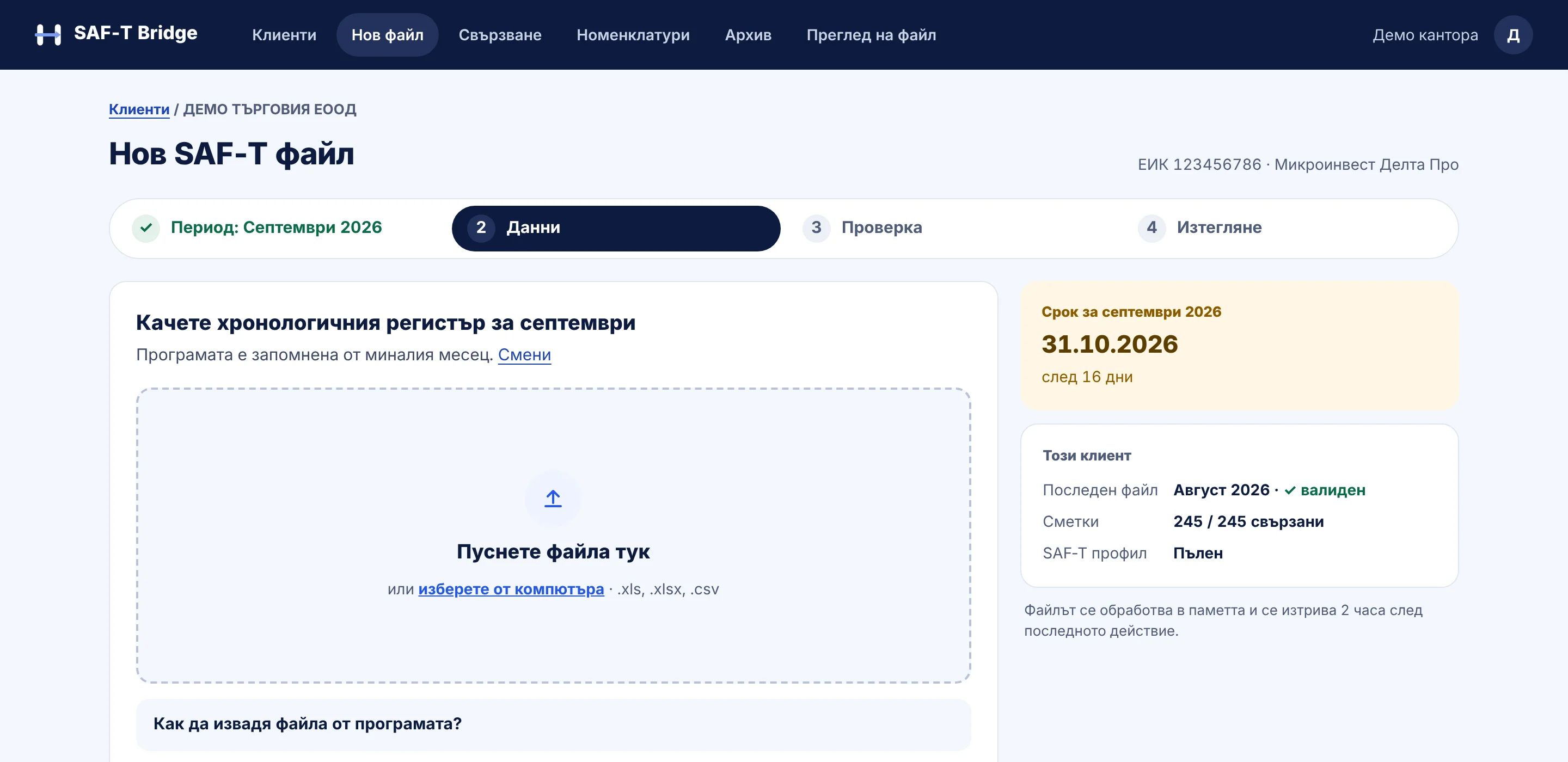
На страницата „Генериране“ изберете клиент, месец, година и счетоводна програма — после качете хронологичния регистър (журнала) за месеца. Системата проверява периода, оборотите и контрагентите още при качването: дебит = кредит за всяко записване, всяка сметка е в сметкоплана, датите са в отчетния месец, числата и датите са в правилния формат.
Стъпка 7: Допълнете липсващите данни
Ако в данните липсва нещо, което НАП изисква — например град на контрагент, който е грешка, а не предупреждение — таблото ви показва къде и какво да попълните. Някои програми изискват и допълнителен експорт; приложението ви казва кой, докато работите, а ние го показваме и на демонстрацията.
Стъпка 8: Валидирайте файла
Преди да генерира XML, системата валидира по XSD схема V_1.0.3, контролните цифри на ЕГН и ЕИК и правилата, по които НАП връща файлове. Всяка грешка е с ред, поле и обяснение на разбираем български — поправяте, качвате отново, грешката изчезва.
Стъпка 9: Изтеглете и подайте
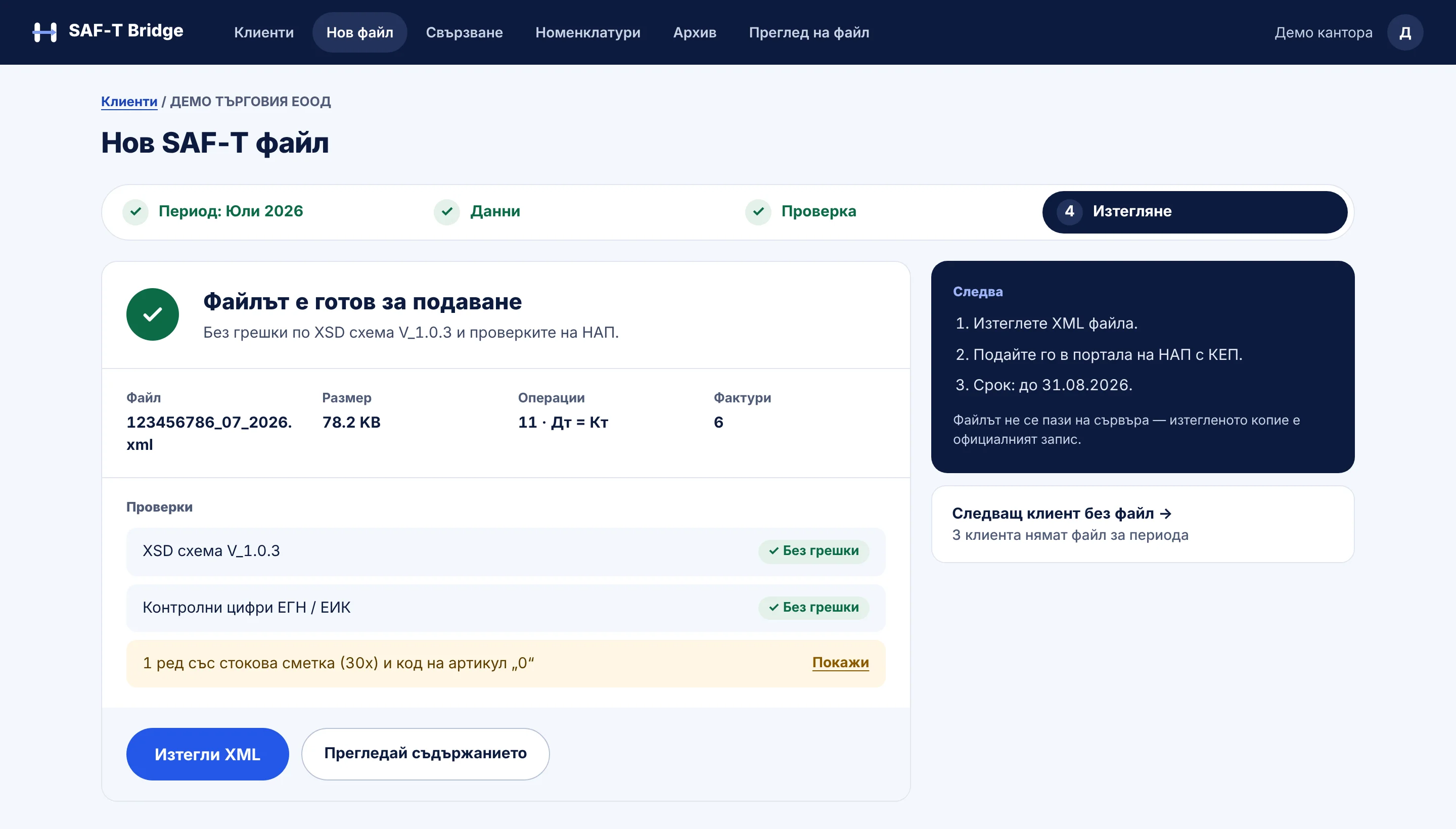
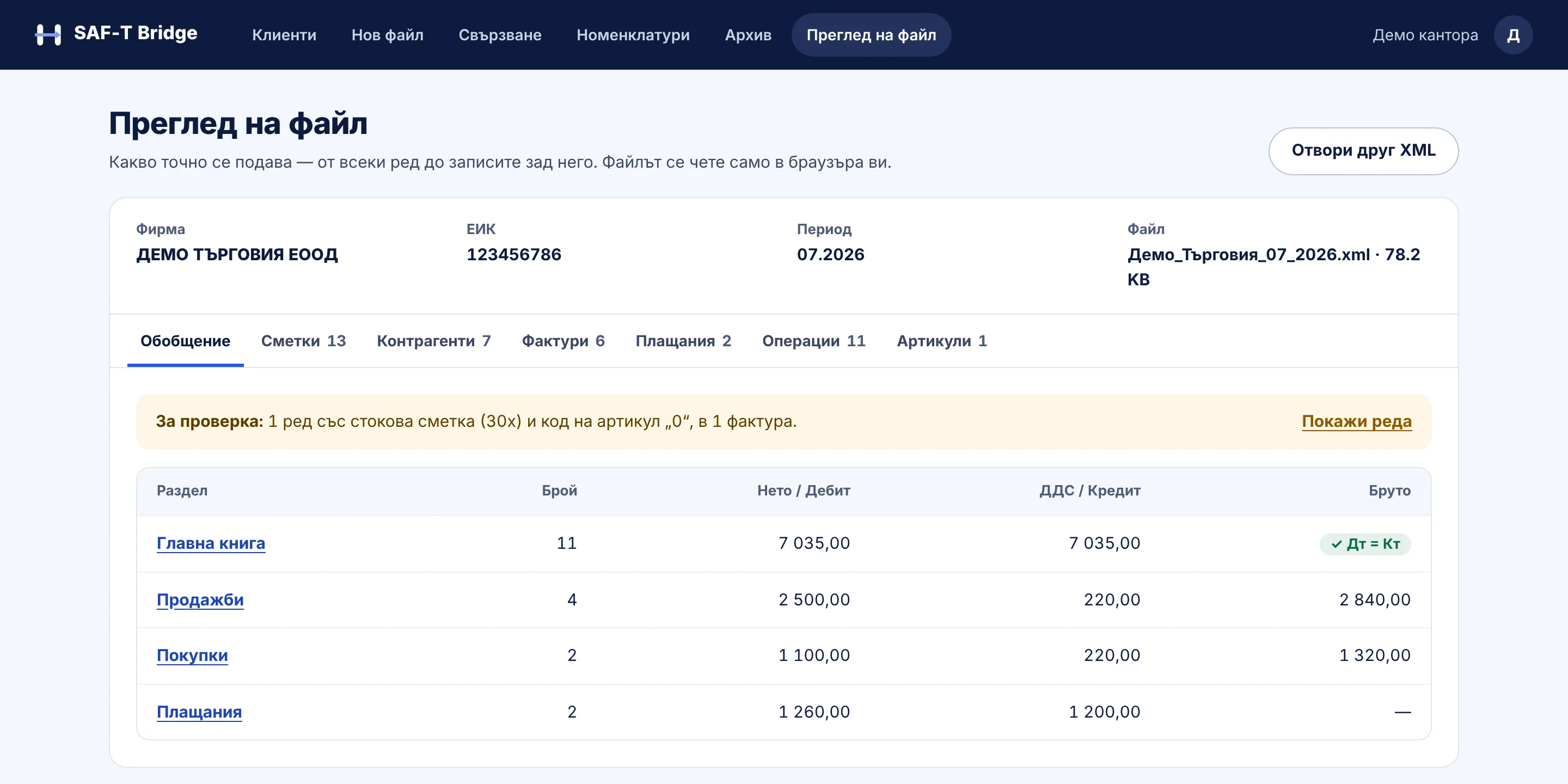
Натискате „Генерирай SAF-T файл“ и получавате XML файла с името, което НАП очаква (ЕИК_ММ_ГГГГ.xml, напр. 123456789_01_2027.xml — не го променяйте). Подавате го в портала с квалифициран електронен подпис (КЕП). Срокът е до края на следващия месец. Преди това можете да прегледате съдържанието му по секции — заглавна част, сметкоплан, клиенти и доставчици, всички записвания.
Този път вече е минат: приети в тестовата среда на НАП
Ривал
клиент от втората вълна
Микроинвест Делта Про
1 357 транзакции
Ажур (АЖУР-L)
16 215 транзакции
Приеманията са в тестовата среда на НАП. Реалното подаване се прави с КЕП на фирмата, от нейния счетоводител.
Следващият месец
Стъпки 2–5 (клиент, сметкоплан, свързвания, профил) са еднократни. Следващия месец — само новия журнал: експортирате го от програмата, качвате го (системата помни сметкоплана и свързванията; ново свързване само за нови сметки) и преминавате през валидация → генериране → изтегляне → КЕП → портал на НАП.
Портфолио клиенти
Ако обслужвате 10, 30 или 50 клиента, таблото „Портфолио клиенти“ показва всеки от тях: кой е подал, кой чака, кой има проблем. Всеки клиент има собствен сметкоплан, свързвания, профил и архив.
От менюто стигате и до екраните, които допълват файла: „Артикули“ — кодове на продуктите и връзката им с КН8 за стоки и материали; „Кодове по ДДС“ — ръчно уточняване на данъчния код на документ, когато данните не го дават еднозначно; и „Преглед на файл“ — преглед на готовия XML по секции: контрагенти, фактури, плащания и сметки.
Поддържани програми
- Микроинвест Делта Про — приет в тестовата среда на НАП
- Ажур (АЖУР‑L) — приет в тестовата среда на НАП
- Ривал — приет в тестовата среда на НАП
- Пари‑Експерт — приет в тестовата среда на НАП
- Универсум · тестван
- Друга с CSV / Excel
✓ = файл от реални данни, приет в тестовата среда на НАП. Подробно за нивата на поддръжка
Друга програма (Плюс Минус, Бизнес Навигатор, 1С и др.): колоните се разпознават автоматично, но без гаранция за специфичния формат. Заявете демонстрация с ваш файл на sales@saft-bridge.com и ще добавим поддръжка.
Безплатен SAF‑T валидатор
Имате SAF-T файл от друг източник? Безплатният ни валидатор проверява файла по XSD схемата — файлове до 50 MB, без регистрация. Не е демо версия, а безплатен инструмент за цялата счетоводна общност.
Не разбирате грешката от НАП?
Получихте необясним код или съобщение от портала на НАП след подаване? Инструментът ни за превод на грешки от НАП обяснява какво точно означава съобщението и какво да коригирате — също безплатно, без регистрация.
Въпроси
Трябва ли да сменя счетоводната си програма?
Не. Продължавате с каквото работите сега. Единственото ново е, че експортирате два файла и ги качвате при нас.
Какво значи „автоматично разпознаване“ на сметкоплана?
При типичен сметкоплан системата разпознава и свързва повечето сметки автоматично, базирано на номер и наименование. Останалите избирате ръчно от падащо меню.
Какво става с данните ми?
Файловете се обработват само в оперативната памет по време на активната ви сесия и се изтриват автоматично 2 часа след последното ви действие. Връзката е криптирана (HTTPS/TLS).
Кога е крайният срок?
До края на следващия месец — например SAF-T за март 2026 се подава до 30 април 2026.
Мога ли да пробвам преди да платя?
Да. Заявете безплатна демонстрация — правим я с ваши собствени файлове, без ангажимент и без карта. След нея получавате конкретна оферта на подаваща фирма.
Как се подава файлът към НАП?
Изтегляте XML-а, влизате в портала на НАП с КЕП и качвате файла — същият процес като при ДДС декларацията.
Вижте стъпките с вашите данни.
Демонстрация с един месец от ваш клиент — без карта и без ангажимент.